Батьківський контроль на iPhone дозволяє батькам контролювати і обмежувати використання смартфонів їхніми дітьми, забезпечуючи безпеку та здорову середу для цифрового життя. Apple пропонує кілька інструментів для управління доступом до контенту та функцій пристрою через функцію “Час екрану” (Screen Time). У цьому посібнику ми детально розглянемо, як налаштувати і використовувати батьківський контроль на iPhone.
Налаштування батьківського контролю через “Час екрану”
1. Увімкнення “Час екрану”
Щоб почати використовувати батьківський контроль на iPhone, спочатку необхідно увімкнути функцію “Час екрану”:
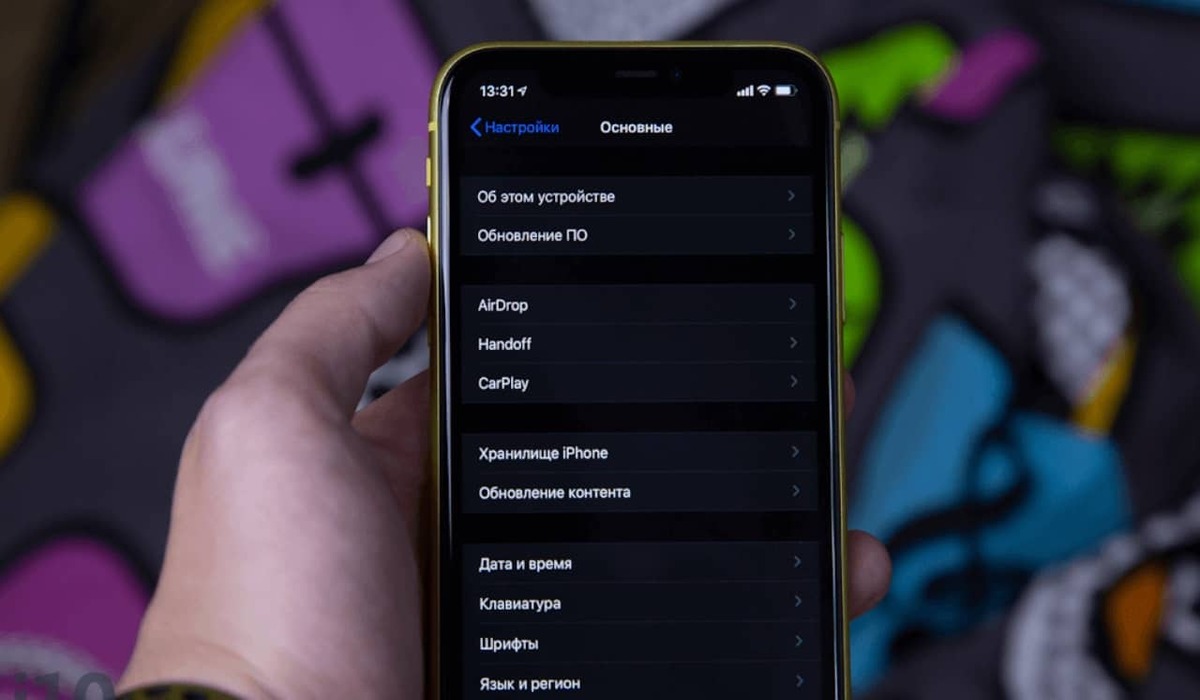
- Відкрийте Налаштування (Settings).
- Прокрутіть вниз і виберіть Час екрану (Screen Time).
- Натисніть Увімкнути Час екрану (Turn On Screen Time).
- Після цього вам буде запропоновано налаштувати Код доступу для Часу екрану (Screen Time Passcode). Введіть код доступу, який ви будете використовувати для управління налаштуваннями і обмеженнями.
2. Налаштування обмежень контенту та конфіденційності
Після увімкнення “Час екрану” можна налаштувати обмеження для конкретних типів контенту і функцій:
- В Час екрану виберіть Обмеження контенту та конфіденційності (Content & Privacy Restrictions).
- Увімкніть Обмеження контенту та конфіденційності (Content & Privacy Restrictions).
- Налаштуйте обмеження для таких категорій:
-
- Магазини та покупки (iTunes & App Store Purchases): контролюйте можливість покупки та завантаження додатків.
- Дозволені додатки (Allowed Apps): виберіть, які стандартні додатки можуть бути використані.
- Обмеження контенту (Content Restrictions): налаштуйте обмеження для фільмів, телепередач, музики, веб-сайтів та інших типів контенту.
- Конфіденційність (Privacy): контролюйте, які дані та функції доступні для додатків.
3. Налаштування часу використання додатків
Ви можете встановити обмеження на час використання конкретних додатків:
- В Час екрану виберіть Обмеження додатків (App Limits).
- Натисніть Додати ліміт (Add Limit).
- Виберіть категорії додатків або конкретні додатки, для яких ви хочете встановити обмеження.
- Встановіть максимальний час використання на день і натисніть Додати (Add).
4. Налаштування часу для відпочинку
Функція Час для відпочинку (Downtime) дозволяє встановити час, коли додатки не можуть бути використані:
- В Час екрану виберіть Час для відпочинку (Downtime).
- Увімкніть Час для відпочинку (Downtime) і налаштуйте графік для днів тижня.
- Визначте час, коли телефон буде заблоковано для всіх додатків, крім дозволених.
5. Налаштування дозволених додатків
Ви можете вибрати, які додатки будуть доступні під час Часу для відпочинку або в обмежених режимах:
- В Час екрану виберіть Дозволені додатки (Always Allowed).
- Додайте додатки, які ви хочете дозволити використовувати завжди, навіть під час активного часу для відпочинку.
6. Перегляд звітів про використання
Щоб стежити за тим, як часто ваші діти використовують пристрій:
- В Час екрану виберіть Щоденний звіт (Screen Time Report).
- Огляньте інформацію про використання додатків, час на екрані та обмеження.
Додаткові функції батьківського контролю
1. Фільтрація веб-контенту
Ви можете обмежити доступ до певних веб-сайтів або категорій контенту:
- В Обмеження контенту та конфіденційності виберіть Контент веб-сайтів (Web Content).
- Виберіть опцію Обмежити веб-сайти для дорослих (Limit Adult Websites) або Тільки дозволені веб-сайти (Allowed Websites Only) для фільтрації доступу до Інтернету.
2. Контроль доступу до покупок
Обмежте можливість здійснення покупок в iTunes і App Store:
- В Обмеження контенту та конфіденційності виберіть Покупки iTunes та App Store (iTunes & App Store Purchases).
- Налаштуйте дозволи для покупки додатків, ігор і підписок.
3. Відстеження місцезнаходження
Використовуйте функцію Найти мій iPhone (Find My iPhone) для відстеження місцезнаходження вашого дитини:
- Перейдіть на сайт iCloud.com і увійдіть до свого облікового запису Apple ID.
- Виберіть Find My iPhone (Знайти мій iPhone) і знайдіть ваш пристрій на карті.
Батьківський контроль на iPhone дозволяє батькам забезпечити безпеку і контроль над використанням пристрою їхніми дітьми. Функція “Час екрану” пропонує розгорнутий набір інструментів для управління використанням додатків, обмеженням контенту та часом на екрані. Важливо пам’ятати, що батьківський контроль – це лише частина загальної стратегії цифрової безпеки. Регулярне спілкування з дитиною про використання технологій і встановлення здорових звичок – ключ до безпеки та відповідального користування пристроями.