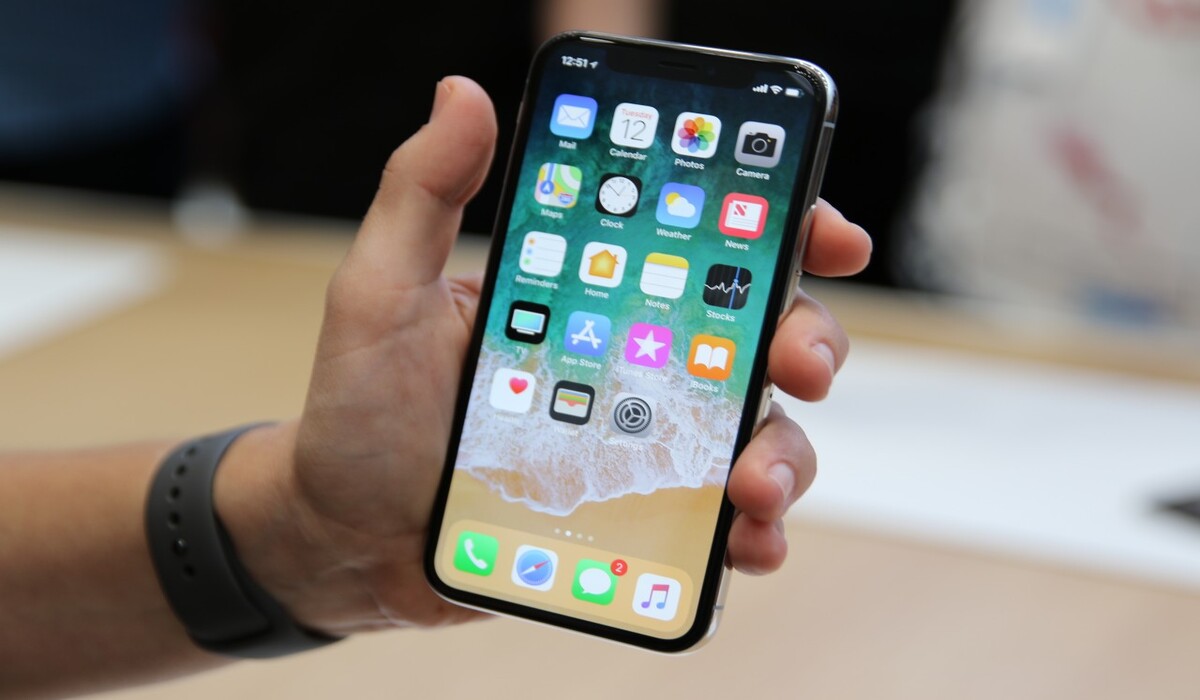
Неотримання сповіщень на iPhone може бути дуже неприємним, особливо якщо вам важливо отримувати своєчасну інформацію через повідомлення, чати або інші додатки. Це може трапитися з різних причин, від неправильних налаштувань до помилок програмного забезпечення. Не хвилюйтеся — більшість цих проблем можна вирішити без звернення до технічної підтримки. У цій статті ми детально розглянемо основні причини, чому не приходять сповіщення на iPhone, і надамо вам кілька простих і ефективних рішень для усунення цих неполадок.
Основні причини, чому не приходять сповіщення на iPhone
1. Налаштування сповіщень на iPhone
Одна з найпоширеніших причин, через яку сповіщення не надходять — неправильні або вимкнені налаштування сповіщень для певних додатків. iPhone дозволяє дуже гнучко налаштовувати сповіщення для кожного додатка окремо, тому спершу варто перевірити ці налаштування.
- Перевірте налаштування сповіщень для конкретних додатків:
-
- Відкрийте Налаштування.
- Перейдіть у розділ Сповіщення.
- Знайдіть додаток, для якого ви не отримуєте сповіщення, і переконайтеся, що параметр Дозволити сповіщення увімкнений.
- Перевірте, чи правильно налаштовані типи сповіщень, такі як Банери, Звуки, Значки на іконках додатків, що можуть бути важливими для вас.
- Загальні налаштування сповіщень:
-
- Перевірте, чи увімкнено сповіщення для всіх додатків, від яких ви хочете отримувати оновлення, у самому розділі Сповіщення.
- Важливо також звернути увагу на налаштування для Заблокованих контактів або додатків, якщо такі є, оскільки вони можуть блокувати сповіщення.
2. Перевірте режим «Не турбувати»
Коли увімкнено режим «Не турбувати», телефон не надсилає сповіщення, навіть якщо всі налаштування вірні. Цей режим часто використовується для того, щоб уникнути дзвінків або сповіщень під час сну чи важливих зустрічей. Однак, якщо ви випадково увімкнули цей режим і забули про нього, то сповіщення не приходять.
- Перевірка активації «Не турбувати»:
-
- Проведіть пальцем вниз із правого верхнього кута (для моделей iPhone X і новіших) або знизу екрану (для старих моделей iPhone) для доступу до Центру управління.
- Якщо іконка місяця (не турбувати) активна, натисніть на неї, щоб вимкнути режим «Не турбувати».
- Виберіть налаштування для дозволу сповіщень для конкретних контактів або програм навіть під час використання цього режиму.
3. Перевірте налаштування звуку
Якщо звук для сповіщень вимкнено або встановлено на низький рівень, ви можете не помітити, що сповіщення надходять. Це може бути особливо проблематично, коли ви чекаєте важливих повідомлень або дзвінків.
- Перевірте рівень гучності:
-
-
- Перейдіть у Налаштування > Звуки та тактильні відгуки.
- Переконайтеся, що рівень гучності для сповіщень встановлений на достатньо високий рівень. Підвищіть його, якщо потрібно.
-
- Перевірка режиму без звуку:
-
- Переконайтеся, що вимикач без звуку на лівому боці iPhone не увімкнений.
- Перевірте, чи не активовано режим Без звуку. Це особливо важливо для моделей, де механічний вимикач може бути випадково переміщений в положення без звуку.
4. Перевірка з’єднання з Інтернетом
Багато додатків для отримання сповіщень залежать від стабільного з’єднання з Інтернетом, особливо це стосується месенджерів або додатків соціальних мереж. Якщо з’єднання з Інтернетом нестабільне або взагалі відсутнє, ви можете не отримувати сповіщення.
- Перевірте з’єднання з Інтернетом:
-
-
- Переконайтеся, що у вас є доступ до Wi-Fi або мобільного Інтернету.
- Перевірте, чи увімкнено Режим літака. Якщо він увімкнений, сповіщення не надходитимуть, тому вимкніть його.
-
- Перевірте налаштування мережі:
-
- Якщо у вас є проблеми з Wi-Fi, спробуйте перезавантажити роутер або вимкнути й знову увімкнути Wi-Fi на вашому iPhone.
- Якщо використовуєте мобільні дані, перевірте, чи є активна передплата та чи є покриття мобільного зв’язку.
5. Перевірте налаштування фону додатків
Якщо для ваших додатків вимкнено фонове оновлення, вони можуть не отримувати нові сповіщення, поки ви не відкриєте додаток. Фонове оновлення дозволяє додаткам продовжувати оновлювати свої дані, навіть коли вони не активно використовуються.
- Як увімкнути фонове оновлення:
-
- Перейдіть у Налаштування > Загальні > Оновлення контенту.
- Переконайтеся, що для додатків, для яких ви хочете отримувати сповіщення, увімкнено Фонове оновлення.
- Також можна вибрати Тільки Wi-Fi або Wi-Fi і мобільні дані, залежно від того, як ви хочете використовувати інтернет.
6. Оновлення iOS
Якщо ваш iPhone не отримує сповіщення через помилки в системі, одне з рішень може бути оновлення операційної системи до останньої версії.
- Оновлення ПЗ:
-
- Перейдіть у Налаштування > Основні > Оновлення ПЗ.
- Якщо є доступне оновлення, завантажте та встановіть його.
7. Перезавантажте пристрій
Іноді просте перезавантаження пристрою може допомогти вирішити дрібні проблеми з відображенням сповіщень. Це особливо актуально після оновлень або при появі помилок системи.
- Як перезавантажити iPhone:
-
- Для моделей iPhone X і новіших натискайте і утримуйте кнопку живлення та будь-яку з кнопок гучності, поки не з’явиться повзунок для вимкнення.
- Для старих моделей натискайте лише кнопку живлення і утримуйте її до появи повзунка.
- Після того як iPhone вимкнеться, натисніть і утримуйте кнопку живлення, щоб увімкнути його.
8. Проблеми з додатками
Якщо тільки певні додатки не надсилають сповіщення, можливо, проблема в них. Це може бути пов’язано з помилками або неполадками в самих додатках.
- Перевірка наявності оновлень для додатка:
-
- Перейдіть у App Store і перевірте, чи є оновлення для додатка.
- Якщо проблема не зникає, спробуйте видалити та заново встановити додаток.
9. Скидання налаштувань мережі
Якщо проблема не зникає, спробуйте скинути налаштування мережі. Це допоможе відновити стандартні налаштування Інтернет-з’єднань.
- Як скинути налаштування мережі:
-
- Перейдіть у Налаштування > Основні > Скидання > Скинути налаштування мережі.
- Після скидання налаштувань Wi-Fi, Bluetooth і мобільний зв’язок будуть скинуті до значень за замовчуванням.
10. Звернення до технічної підтримки Apple
Якщо жоден із цих способів не допоміг, зверніться до служби підтримки Apple або відвідайте авторизований сервісний центр для більш детальної діагностики.
Висновок
Неотримання сповіщень на iPhone може бути викликано різними причинами, але більшість з них можна вирішити без зайвих труднощів. Дотримуючись наведених рекомендацій, ви зможете легко усунути цю проблему та налаштувати свій пристрій для отримання сповіщень без жодних труднощів